


クスールの尾崎です。
前回の記事「FDT 3.5 for Mac OSX をセットアップ (Flash CS4) インストール編」からの続きです。

FDTを設定していきましょう。
4.起動する 手順1
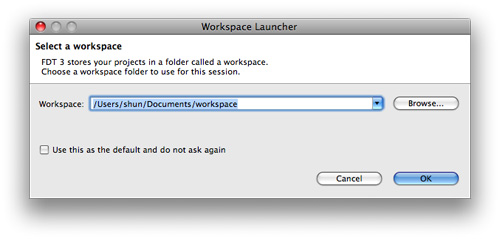
起動すると、まず始めに作業フォルダを指定する画面が立ち上がります。
毎回作業するフォルダが違うと思うので、
[Use this as the default and do not ask again]のチェックはしないで、[OK]を押して次へ

するとプロダクトキーの入力画面が出てきます。
今回は体験版ですので、[Try FDT]をクリック。
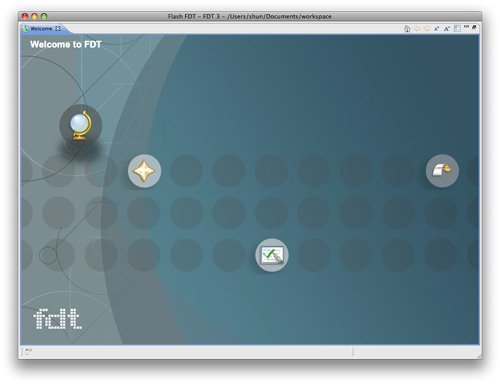
Welcome画面が立ち上がります。
FDTはEclipseで作られているので、こんなWelcome画面がでます。
これを容赦なく、Close。
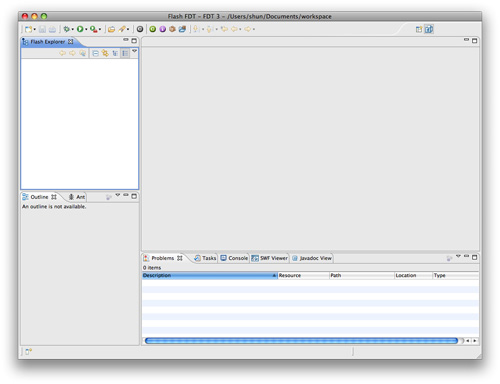
初期画面が出てきます。
5.環境設定 FDTの[Core Libraries]を設定
※Flash CS3を持っている方で、CS4のいらない方はここは飛ばしてください。
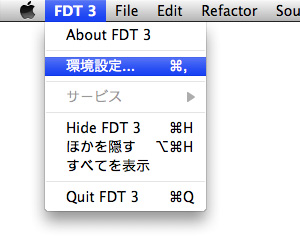
[FDT]のメニューから[環境設定]を選択
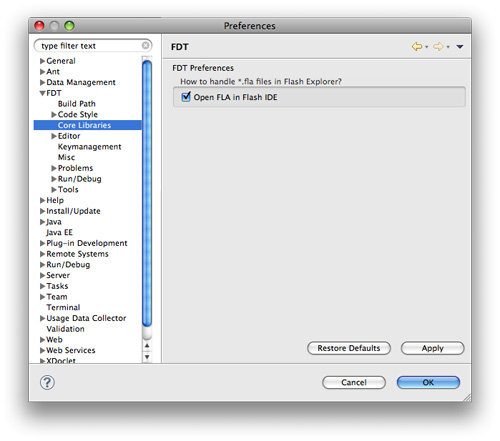
[FDT]と書いてあるところの左の▼をクリックして、[Core Libraries]を選択。

すると、勝手にFlexを解凍し始めるので、終わるまで待ちます。
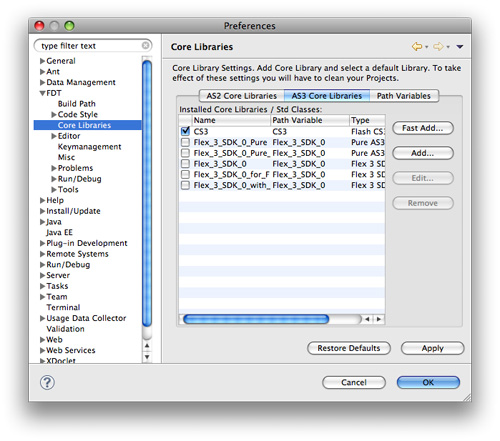
終わると、このような画面がでるので、[AS3 Core Libraries]のタブを選択し、[Add]をクリック。
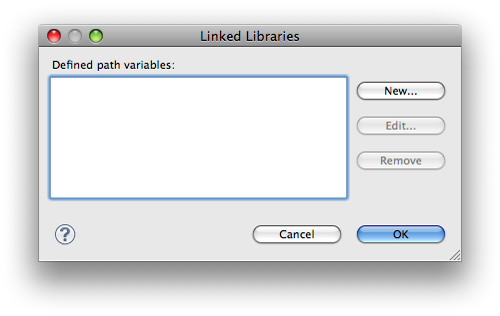
この画面で、[New]を選択します。
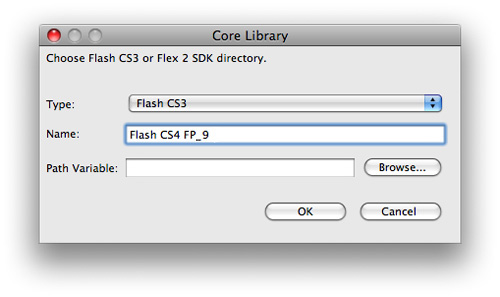
ここでは、Flash Player 9 の設定をします。
[Type]を [Flash CS3]に、[Name]に「Flash CS4 FP_9」を入力し、[Browse…]をクリック
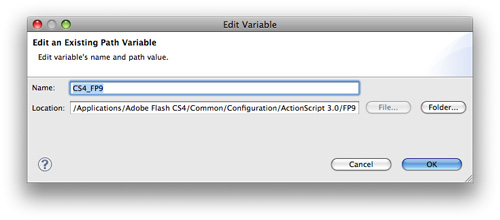
[Name]に「CS4_FP9」を入力して、[Location]の[Folder]をクリックして、以下のフォルダを指定。
/Applications/Adobe Flash CS4/Common/Configuration/ActionScript 3.0/FP9
指定後、[OK]で次へ
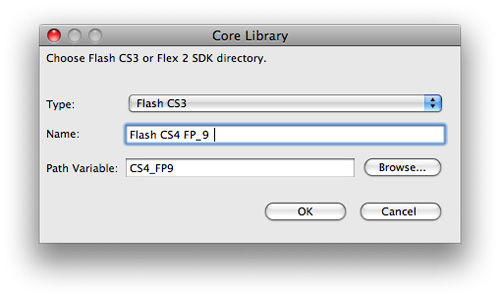
[OK]で次へ
これで、Flash Player 9用の設定ができました。
これの繰り返して、Flash Player 10用も用意しておきます。
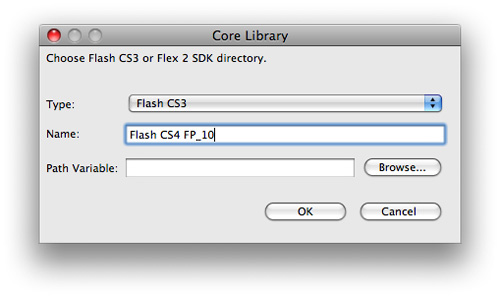
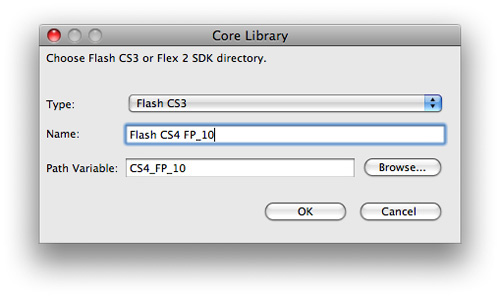
[Type]を [Flash CS3]に、[Name]に「Flash CS4 FP_10」を入力し、[Browse…]をクリック
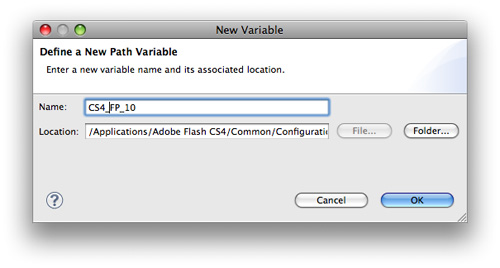
下記のパスに
/Applications/Adobe Flash CS4/Common/Configuration/ActionScript 3.0/FP10
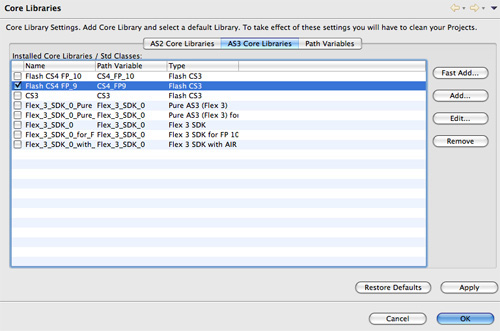
これで、defaultをFlash CS4 に
6.環境設定 FDTの[Editor]を設定
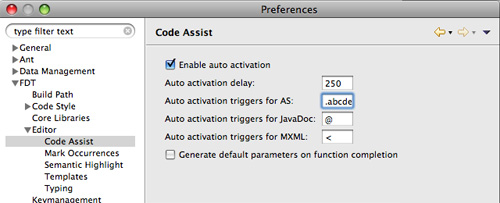
ここでは、どの文字を打ったときにコードヒントが反応するのかを指定するところです。
初期状態では、「.」(ドット)のみなのでここに、アルファベットを大文字小文字すべて入れます。
「.abcdefghijklmnopqrstuvwxyzABCDEFGHIJKLMNOPQRSTUVWXYZ/」
7.環境設定 FDTの[Tools]を設定
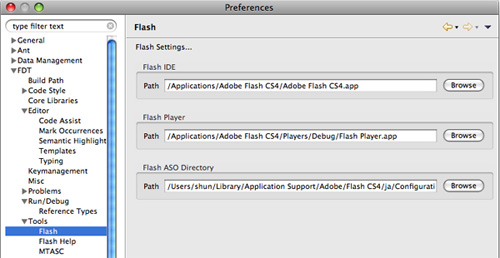
最後に、Flash CS4との連携部分を指定します。
Flash IDEのPath
/Applications/Adobe Flash CS4/Adobe Flash CS4.app
Flash PlayerのPath
/Applications/Adobe Flash CS4/Players/Debug/Flash Player.app
Flash ASO DirectoryのPath
/Users/ユーザー名/Library/Application Support/Adobe/Flash CS4/ja/Configuration/Classes/aso
8.環境設定 GeneralTの[Keys]を設定<
あとは、Editor上で、[command + return]をすると、Flashが立ち上がるまでの設定です。
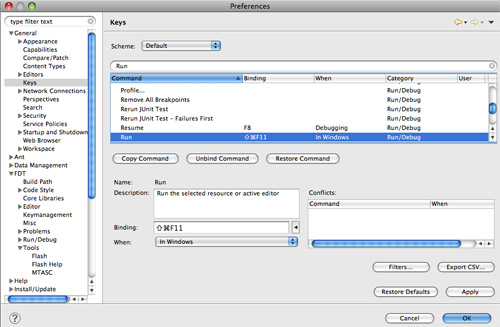
環境設定 GeneralTの[Keys]で「Run」を検索して、ショートカットを登録します。
上の画像で選択されている[Run]の[Shift+command+F11]で登録されているショートカットを選択し、
[Copy Command]でコピーしておきます。
コピーができたら、
[Binding]のところで、[command]キーと[return]キーを押すとキー登録できます。
最後に[Apply]で終了です。
次回の記事では、「FDT 3.5 for Mac OSX をセットアップ (Adobe FlashとFDT) Project編」
を解説したいと思います。