


先日、弊社の社員を装った請求書の送付メールが送られていることが確認されました。
メールアドレスは弊社のものではなく、誰かが弊社の社員になりすまして、添付ファイルを開かせたり、URLのリンクを開かせることにより個人情報などを詐取する可能性があります。
弊社の会社名を使用したメールで身に覚えのないメールは、添付ファイルを開いたり、またURLをクリックしたりせずに削除お願いいたします。
ご迷惑をおかけして申し訳ありません。
先日、弊社の社員を装った請求書の送付メールが送られていることが確認されました。
メールアドレスは弊社のものではなく、誰かが弊社の社員になりすまして、添付ファイルを開かせたり、URLのリンクを開かせることにより個人情報などを詐取する可能性があります。
弊社の会社名を使用したメールで身に覚えのないメールは、添付ファイルを開いたり、またURLをクリックしたりせずに削除お願いいたします。
ご迷惑をおかけして申し訳ありません。
こんにちは。松村です。
今週から始まるdotFes大阪で今まさに準備中でかなりドタバタしており、ブログを書く暇もないくらいなのですが、こういう気持ちが高ぶっているときにこそきちんとdotFesを開催することについて書いておきたいと思いました。
dotFesは2008年から始まり、毎年場所を変え、(ゆるい縛りですが)テーマを決めて開催しています。それで今年なのですが、海外から多くのゲストを招いた編成になっています。
テーマは「これからのダイバーシティ」です。いわゆる一般的な老若男女、性別も超えていろんな人を集めたというほど感じはないですが、海外の人たちも多く招いて今までよりは少し幅広い構成になっています。
なぜこういう構成にしたかというと、クスールは5年前の上海での活動から始まり、去年から活動を始めたベトナム、今年に入ってインドと海外との連携を強めている段階ですが、海外には優秀な人材がたくさんおり、僕自身が彼らとの連携を強めたい、かつ、みなさんにも面白いひとたちがたくさんいるということを知ってもらいたいというのが意図としてあります。
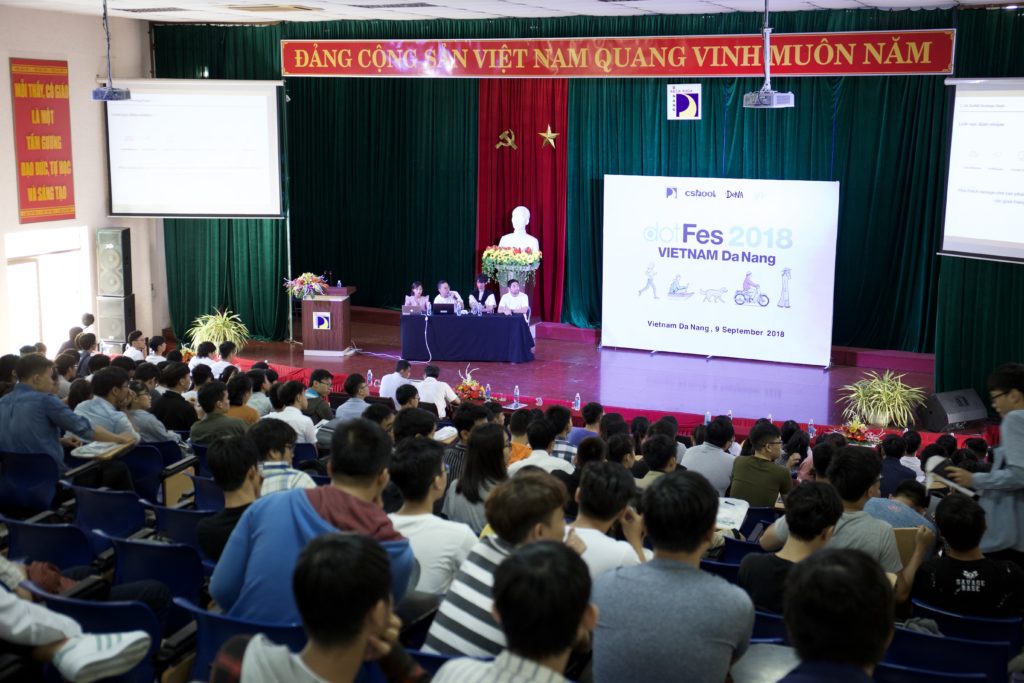
2018年に行われたdotFesベトナムの様子
こんにちは。松村です。
昨年くらいからベトナムにいってイベントをしたり、人材育成をしたりしているのですが、この度ご縁があり、「World HR」
という新しいサービスを立ち上げることになりました。
・World HR
https://world-hr.com/
・プレスリリース
インド人高技能エンジニア特化型人材派遣・紹介サービス 『WorldHR(ワールド・エイチ・アール)』提供開始の ため新会社設立
以前上海によく行っていたときからの知り合いで1-10さんの社員のときから繋がりのある石坂さんと、インド人材育成会社のパスワンさんとの合同で立ち上げています。
まずはインドを中心とした高度人材育成にフォーカスしていますが、大きな括りとしてはアジアでの人材育成や紹介を目的として活動していきます。
ここ数年うちの会社でもフランス人やベトナム人を雇い、少しずつ社内の国際化を進めています。
日本語でのコミュニケーションはもちろん難しかったり、働くスタイルについても日本人と同じようにはいかないなあと思いながらも、多様性のある環境は会社にとっても社員にとってもプラスになると感じています。
さらに海外にいくと、若くて志の高いプログラマはたくさんいる状況なので、自社の人材をみつけつつも、いろんな人達にぜひ紹介したいなと思っています。
今後セミナーを開いたり、個別に相談にのったりしますので、気軽に声をかけていただけると嬉しいです。
こんにちは。松村です。
クスールのサイトをリニューアルしました。
前のサイトはモバイル対応もできておらず、早くしたいなといいつつ途中で企画がやり直しになったり、時間がなくなったりでかれこれ5年ぶりくらいのリニューアルになります。
クスールサイト
http://cshool.jp/
こんにちは。松村です。
dotFes2017 TOKYO 神田錦町まであと3週間ほどになりました。
クスールはこの11月ごろからイベント当日までが怒涛の忙しさになっていきます。
ということで、ちょっと忙しくなる前に今回のdotFesについて少し書いておこうと思いました。

こんにちは。松村です。
先月1月末にオフィスを御茶ノ水に移し、時間を見つけては少しずつ内装工事を自分たちでしています。
内装工事などほぼ素人に近いのですが、今後ここをコワーキングスペースとショップとして開設していくにあたり、自分自身も心地いいと思う空間を作りたいので、できるだけ自分たちの手で手がけていこうということになりました。
またデザインを扱う会社として、こういった内装のデザインも半分仕事として取り組んでいます。
今回は第一弾として、フローリングについてです。
■ 完成した様子です。
多少ボコボコしていますが、上に机や本棚を置くとそんなに違和感はないです。
まっすぐにするにはこれを貼る前にさらに下に板を敷く必要があります。
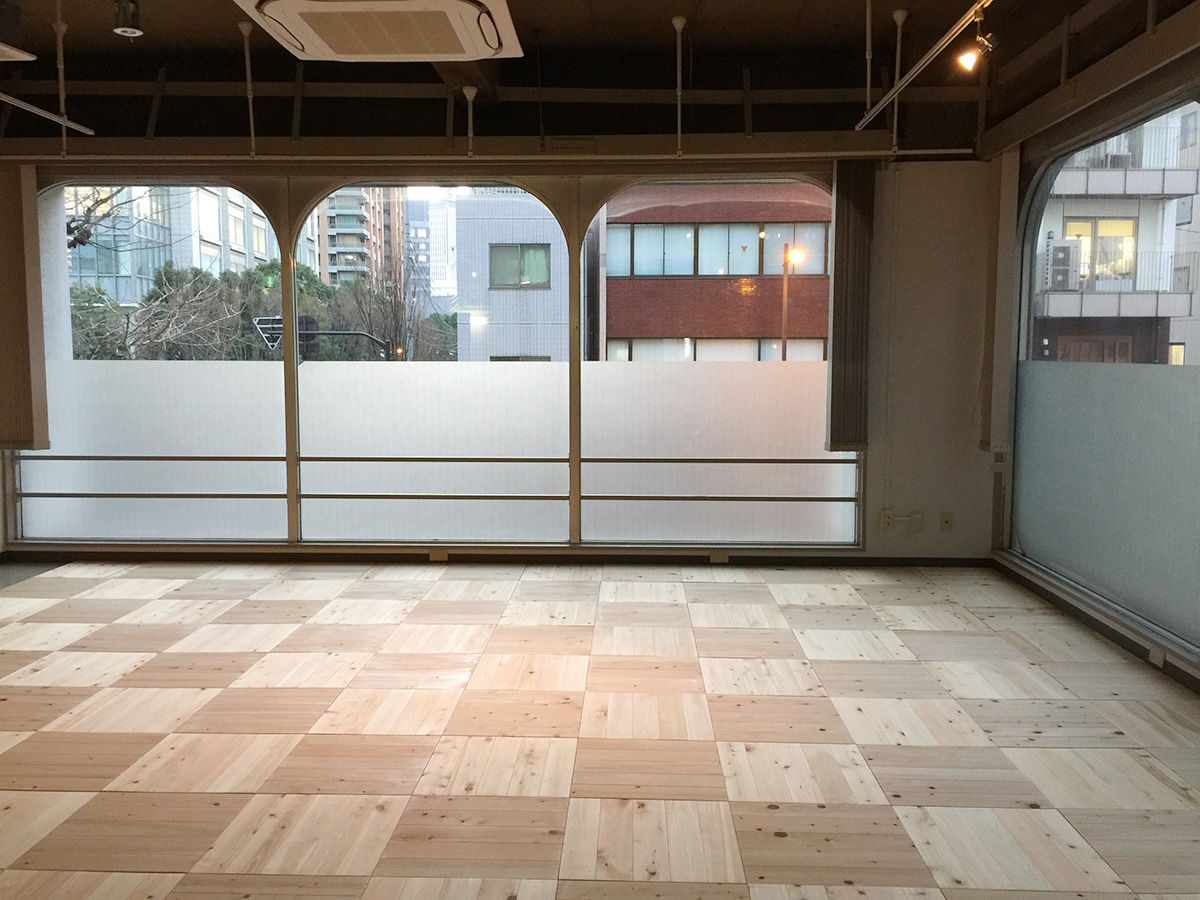
今回は縦横を交互に並べて置いてみました。同じ板でも縦横が違うだけで光あたり方が随分変わります。
こんにちは松村です。
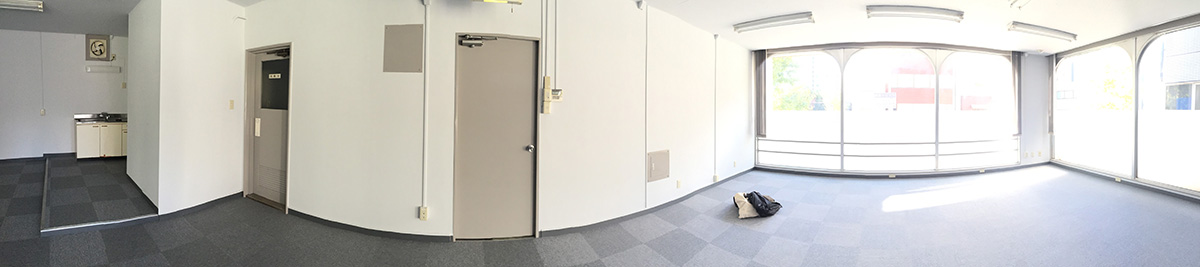
新オフィス引越しにともない、今回は内装をできるだけ自分達でやっていこうとは決めたのですが、どのあたりをどこまでやっていけるかを自分自身でもよくわかっておらず、まずはそこの検討に入りました。
こんにちは。松村です。
昨年からずっと準備をしていたDeNAとのオンラインスクールが公開されました。
無料で受講できるUX/UIに特化したコースです。
Delight U
http://delight-u.school/

こんにちは。松村です。
1月19日にオフィスを四谷から御茶ノ水に移転しました。
新しいオフィスの住所はこちらになります。
101-0052
千代田区神田小川町3-5-3 神保町YMUビル2F
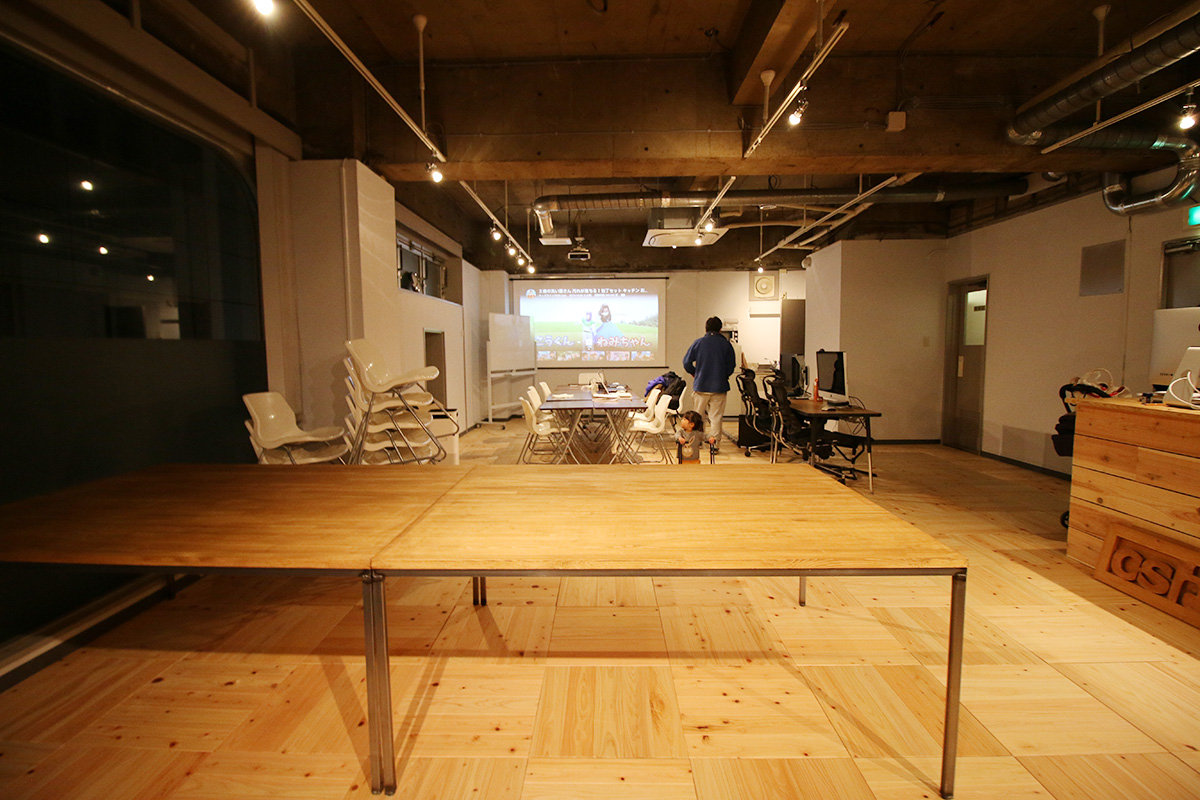
実は以前のオフィスである四谷に移転したのもそれほど古くはないのですが、ここ数年で子供が生まれたり、社員が転職したりといろんなことが重なり移転をすることにしました。
ちょうど今期が会社10期目ということもあり、10年も経てば社員のみならず自分自身の考え方も変わってくるのだなあとつくづく実感しています。

こんにちは松村です。
「もっとほんきでJavaScript」に続き、「WordPress講座」を開設しました。
WordPressもJavaScriptと同様に案件で最近よく使う技術なのですが、
そのまま使うという事が少なく、毎回かなりカスタマイズして、
コーポレートサイトなどにも多く利用しています。
その際にテンプレートの内容を書き換えるのですが、
テンプレート内にはPHPもHTMLも書かれており、それに加えてCSSとの組み合わせも考えるなど、
それなりの技術レベルが必要だなと感じています。
この講座ではテンプレートを自分でコードを書いてカスタマイズし、
CMS機能をもったウェブサイトを作るという観点で作品を作っていきます。
講座詳細はこちらから
http://cshool.jp/course/wordpress